

【玩转Jetson TX2 NX】(三)TX2 NX挂载 M.2 固态硬盘+移动系统(详细教程)
创始人
2025-05-30 11:03:02
1 Jetson TX2 NX安装 M.2 固态硬盘
将 M.2 固态硬盘安装到Jetson TX2 NX,并贴上散热片,如图所示:

Jetson TX2 NX上电开机,打开终端,输入命令
df -h
检查硬盘信息,此时没有识别到硬盘,如图所示,此时需要对硬盘进行格式化并挂载到系统上

2 格式化硬盘并挂载到系统
输入命令检查所有分区信息
sudo fdisk -l
找到/dev/nvme0n1,有 M.2 固态硬盘,如图所示:

然后,打开Jetson TX2 NX系统自带的磁盘分区工具Disks,如图所示:


选择接入的 M.2 固态硬盘,如图所示:

上图右上角三条横岗位置,打开后选择Format Disk,弹出如下窗口:

上图中点击Format,弹出如下窗口,输入系统密码并确认:

选择 M.2 固态硬盘,点击“+”号创建硬盘分区,直接将整个硬盘空间作为一个分区即可,点击Next:

填写磁盘名称,磁盘格式为Ext4,然后点击Create:

挂载 M.2 固态硬盘,点击三角键,挂载后,三角键变为停止键,如图所示:

终端输入命令
df -h
查看挂载的硬盘,如图所示:

3 移动系统到固态硬盘
打开Jetson TX2 NX的终端,输入命令
git clone https://github.com/jetsonhacks/rootOnNVMe.git
安装rootOnNVME软件,然后进入rootOnNVME目录,输入命令
cd rootOnNVMe/
查看文件,输入命令
ls
如图所示:

复制系统文件到硬盘,输入命令
./copy-rootfs-ssd.sh
输入密码,开始复制,如图所示:
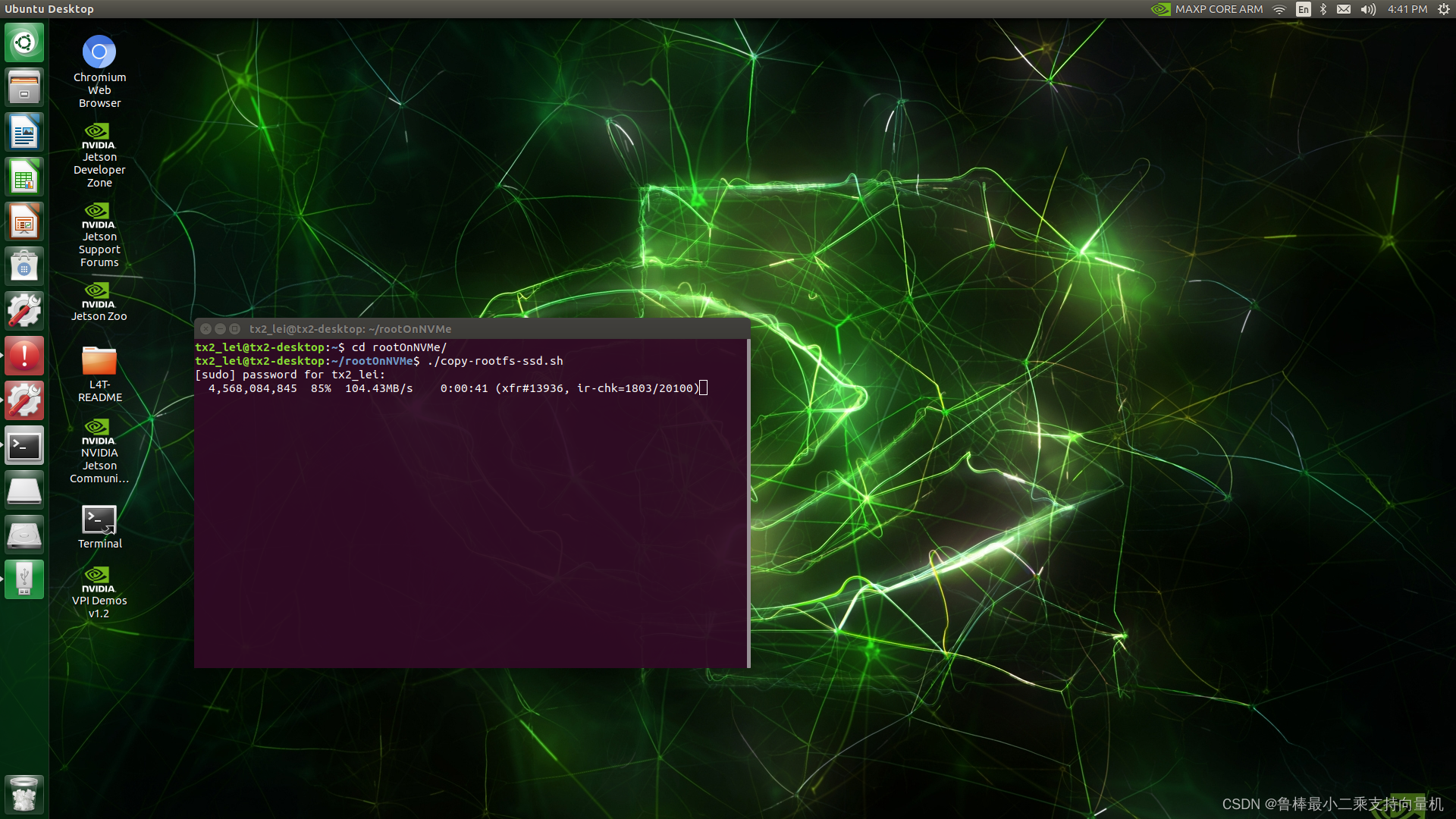
复制完成后,输入命令
./setup-service.sh
查看系统是否成功移动,然后输入重启命令
sudo reboot
重启Jetson TX2 NX系统,然后终端输入命令
df -h
查看存储空间,可以看到硬盘被使用,如图所示:

打开文件管理器,看到系统空间已经变大,如图:

希望本文对大家有帮助,上文若有不妥之处,欢迎指正
分享决定高度,学习拉开差距
相关内容
热门资讯
守护最北的日出星辰
转自:成都日报锦观江水深沉 江湾静谧守护最北的日出星辰 游客在漠河“神州北极”碑前打卡拍照,碑...
万华化学福建码头公司增资至10...
经济观察网 天眼查App显示,12月16日,万华化学(福建)码头有限公司发生工商变更,注册资本由4亿...
文旅“融”光焕发 共绘“诗与...
●兵团日报全媒体记者 姜蒙 通讯员 张培丽 胥强 仲冬时节,寒意渐浓,五师八十三团十连...
情暖援疆路 医心护健康
●蔡伟 “医生,我的胃老是不舒服,吃了东西总不消化。”12月16日,在四师总医院可克达拉市院区...
以行践诺 服务暖心
………… “我们将以更大力度推动‘万企兴万村’行动走深走实,团结引领兵团广大民营企业发挥优势,...