

VisualVM【实践 02】远程JVM监控的JMX配置及No supported for this JVM问题处理(Jstatd报错踩坑不计其数)
创始人
2025-05-28 23:26:27
1.远程JVM监控
【实践 01】简单介绍了 VisualJVM 监控本地 JVM GC 的使用,部分项目是部署在服务器的,远程监控怎么实现呢?需要借助于 JMX 技术实现。
JMX(Java Management Extensions,即Java管理扩展)是一个为应用程序、设备、系统等植入管理功能的框架。它可以跨越一系列异构操作系统平台、系统体系结构和网络传输协议,灵活的开发无缝集成的系统、网络和服务管理应用。
1.1 监控远程Tomcat
参数说明:
- -Dcom.sun.management.jmxremote【开启JMX远程监控】
- -Dcom.sun.management.jmxremote.port=18080【JMX远程连接端口】
- -Dcom.sun.management.jmxremote.local.only=false【是否仅本机】
- -Dcom.sun.management.jmxremote.authenticate=false【不进行认证】
- -Dcom.sun.management.jmxremote.ssl=false 【不适用SSL】
# 修改tomcat的bin目录下catalina.sh 文件添加如下的参数(为了方便查看这里进行了换行)
JAVA_OPTS="
-Dcom.sun.management.jmxremote
-Dcom.sun.management.jmxremote.port=18080
-Dcom.sun.management.jmxremote.local.only=false
-Dcom.sun.management.jmxremote.authenticate=false
-Dcom.sun.management.jmxremote.ssl=false"
没有部署在Tomcat里的项目,这里待补充…
1.2 远程监控Jar
1.2.1 jar包启动
# 阿尔萨斯的一个jar包,很小。
curl -O https://arthas.aliyun.com/math-game.jar
java -jar math-game.jar
nohup java -Dcom.sun.management.jmxremote \
-Dcom.sun.management.jmxremote.port=18080 \
-Dcom.sun.management.jmxremote.local.only=false \
-Dcom.sun.management.jmxremote.authenticate=false \
-Dcom.sun.management.jmxremote.ssl=false \
-Djava.rmi.server.hostname=tcloud \
-jar math-game.jar \
> math-game.log 2>&1 &
1.2.2 远程 Host 和 JMX Connection 添加
端口号要与Dcom.sun.management.jmxremote.port保持一致:


1.2.3 端口放开
添加后发现远程监控的服务并未上线:

# 1.查询进行号
[root@tcloud ~]# jps -l
11698 sun.tools.jps.Jps
7190 math-game.jar
# 2.查询进程绑定的所有端口
[root@tcloud ~]# lsof -i | grep 145546
java       7190     root   15u  IPv6 43969808      0t0  TCP *:46447 (LISTEN)
java       7190     root   16u  IPv6 43969809      0t0  TCP *:18080 (LISTEN)
由于是云服务器,需要通过配置安全组放开18080和46447端口,放开后远程监控自动连接:

2.No supported for this JVM问题处理
在想要查看 Visual GC 时发现 No supported for this JVM. 的提示:
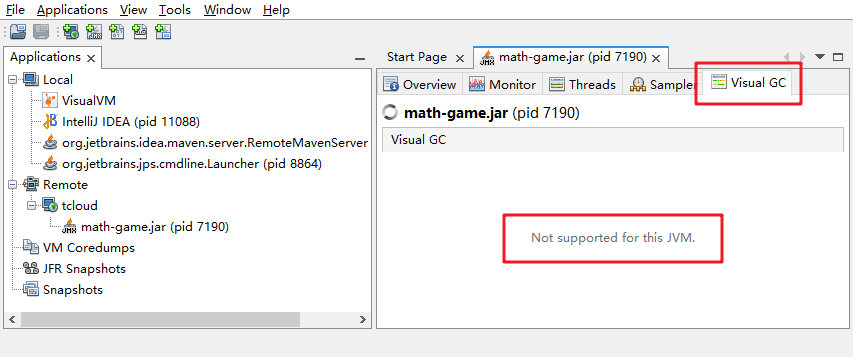
一头雾水啊,难道是 JDK 是 OpenJDK 的缘故吗?参考 [回答5] 处理了这个问题:
# 使用 jstatd 命令时报没有权限
[root@tcloud ~]# jstatd
Could not create remote object
access denied ("java.util.PropertyPermission" "java.rmi.server.ignoreSubClasses" "write")
java.security.AccessControlException: access denied ("java.util.PropertyPermission" "java.rmi.server.ignoreSubClasses" "write")at java.security.AccessControlContext.checkPermission(AccessControlContext.java:472)at java.security.AccessController.checkPermission(AccessController.java:886)at java.lang.SecurityManager.checkPermission(SecurityManager.java:549)at java.lang.System.setProperty(System.java:792)at sun.tools.jstatd.Jstatd.main(Jstatd.java:139)
# 1.查看JAVA_HOME
[root@tcloud opt]# echo $JAVA_HOME
/usr/local/java/jdk1.8.0_241
# 2.添加文件
vim ${JAVA_HOME}/jstatd.all.policy# 错误示范grant codebase "file:${JAVA_HOME}/lib/tools.jar" {permission java.security.AllPermission;};grant codebase "file:${JAVA_HOME}/../lib/tools.jar" {permission java.security.AllPermission;};# 添加内容两种都行grant codebase "file:${java.home}/../lib/tools.jar" {permission java.security.AllPermission;};grant codebase "file:/usr/local/java/jdk1.8.0_241/lib/tools.jar" {permission java.security.AllPermission;};
# 3.启动 jstatd 代理(不报错说明启动成功)如果使用默认端口可不添加 -p
# 测试时可以开启调用日志
-J-Djava.rmi.server.logCalls=truejstatd -J-Djava.security.policy=${JAVA_HOME}/jstatd.all.policy \
-J-Djava.rmi.server.hostname=tcloud \
-J-Djava.net.preferIPv4Stack=true \
-p 1099 &
# 4.服务启动(需要注意)依然要配置 JMX 否则无法查看 CPU 信息并且要注意 JMX 配置的 hostname 与 Jstatd 一致。
nohup java -Dcom.sun.management.jmxremote \
-Dcom.sun.management.jmxremote.port=18080 \
-Dcom.sun.management.jmxremote.local.only=false \
-Dcom.sun.management.jmxremote.authenticate=false \
-Dcom.sun.management.jmxremote.ssl=false \
-Djava.rmi.server.hostname=tcloud \
-jar math-game.jar \
> math-game.log 2>&1 &
启动Jstatd后会有一个Jstatd的连接,启动服务后会再有一个服务的连接,此时的服务连接与之前的JMX连接是一样的,之前的JMX连接也能够查看GC数据了:


3.VisualVM总结
- 可视化的工具很实用。
- jstatd报错踩坑有些多。
相关内容
热门资讯
哈尔滨工业大学北京研究院在石景...
转自:北京日报客户端12月15日,石景山区人民政府与哈尔滨工业大学签署合作协议,共建哈尔滨工业大学北...
秦来来:迟蓬,迟来的“蓬头”
(来源:上观新闻)一个人因为某件事情突然火起来了、红起来了,上海人叫“起蓬头”;看看影视演员迟蓬在《...
东方网与上海电信达成战略合作,...
炒股就看金麒麟分析师研报,权威,专业,及时,全面,助您挖掘潜力主题机会! (来源:澎湃新闻)1...
焦点复盘沪指低开低走创2个月新...
转自:财联社财联社12月16日讯,今日42股涨停,19股炸板,封板率为69%,百大集团、法尔胜、华菱...
“城中心”尊享养老优选 莲花池...
天渐寒,情愈暖。老年人随着年龄增长,抵抗力与御寒能力逐渐减弱,寒冷天气易引发心血管不适,也容易加...